一、你可能一直在做这三件亏钱的事
只看一个数字就下手
APP 上那个"股息率 6%",是"最近 12 个月分红 ÷ 现价"的一张快照。同样是 6%,对 A 股可能是十年难遇,对 B 股可能只是今年卖了一栋楼的一次性分红,明年就没了。
刻舟求剑地画网格
教程都说"股息率每1%买一格",或者不同行业按0.5%或1%为一格。可每只票的波动和股息水平天差地别——即便是同行业,1% 对一只票是买点,对另一只票已经是天花板。用同一把尺子量所有票,等于闭着眼睛下单。
越跌越买,越买越亏
在大A,低估值从来不等于底部。没有技术面反转确认的补仓,只是在接飞刀,越接越跌,深不见底是常有的事。
二、它给出的三个答案
全市场扫描:一次把 5000 只票筛成一张有结论的表
按「总市值 + 流通市值 + 股息率 + 连续分红次数 + Beta + 年化波动 + 52 周分位 + 估值」一次筛完, 剩下的都是低波动、高股息、大市值、正动量的候选。 每只票都会直接算出现在处于"建仓 / 观察 / 减仓 / 卖出"区间,并按"离买点还有多远"排好序。
每只票自己算一套网格,不再刻舟求剑
不是"每跌 1% 买一格",而是按这只票自己的股息率分位(近 1 年 P75 / P50 / P25)自适应地定档位,
还能在 1% / 0.5% / 自动 三种步长之间切换。
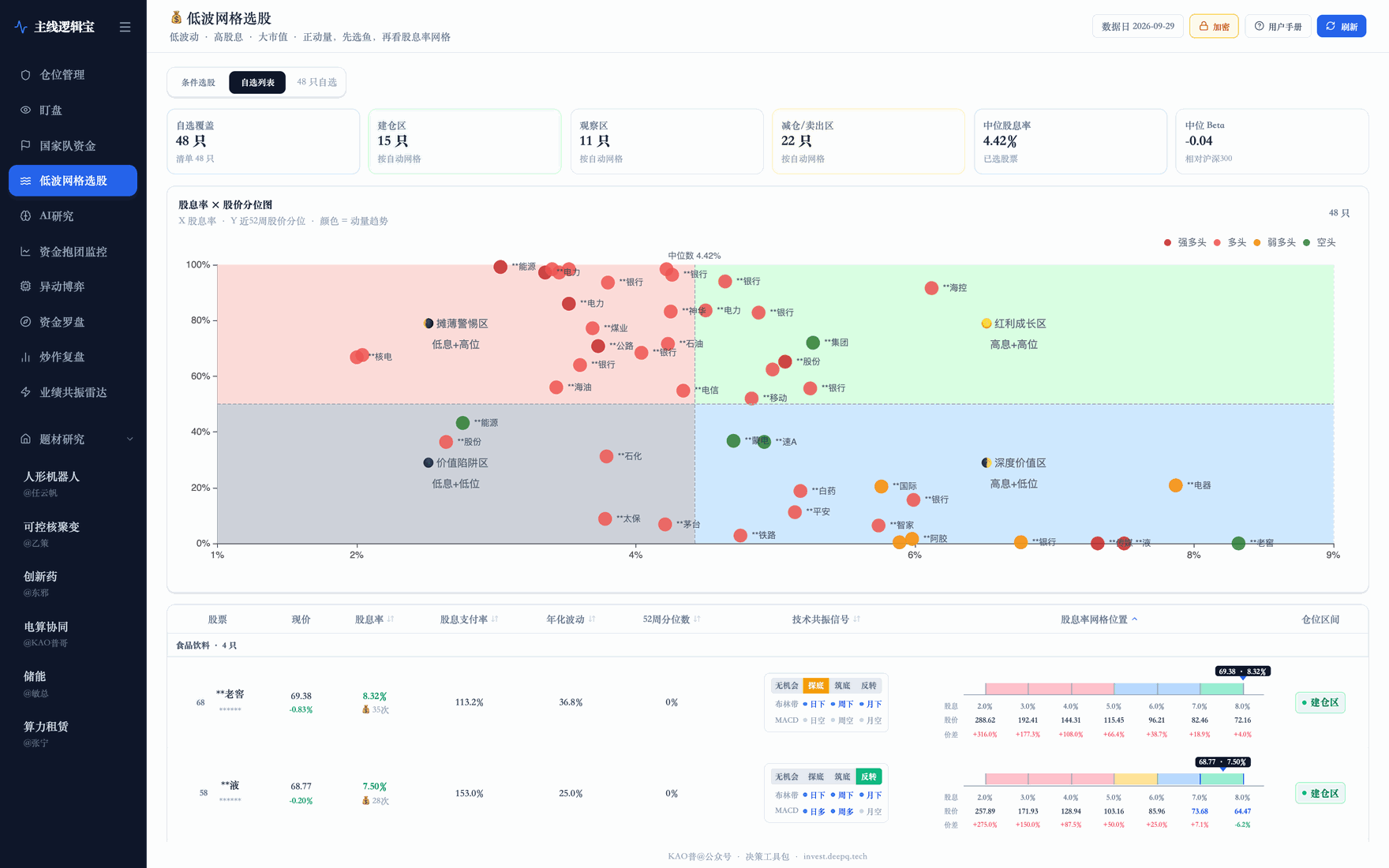
图上直接给你四个区域:建仓区 观察区
减仓区 卖出区。
K 线图上同时画出下一买档价与下一卖档价——那就是你下一笔加仓、减仓的触发价,一目了然。
干净的股息率曲线,消灭假红利
我们绕开所有现成接口,从分红原始记录逐日重算股息率:不跨财年双计、 按送转比例前复权、覆盖已实施和预案。 图上会把市场通用的 TTM 口径作为对照曲线一起画出来——那条曲线在哪儿冲了个假尖峰、在哪儿断了一刀,一眼能看见。
三、一张图看懂它怎么选股
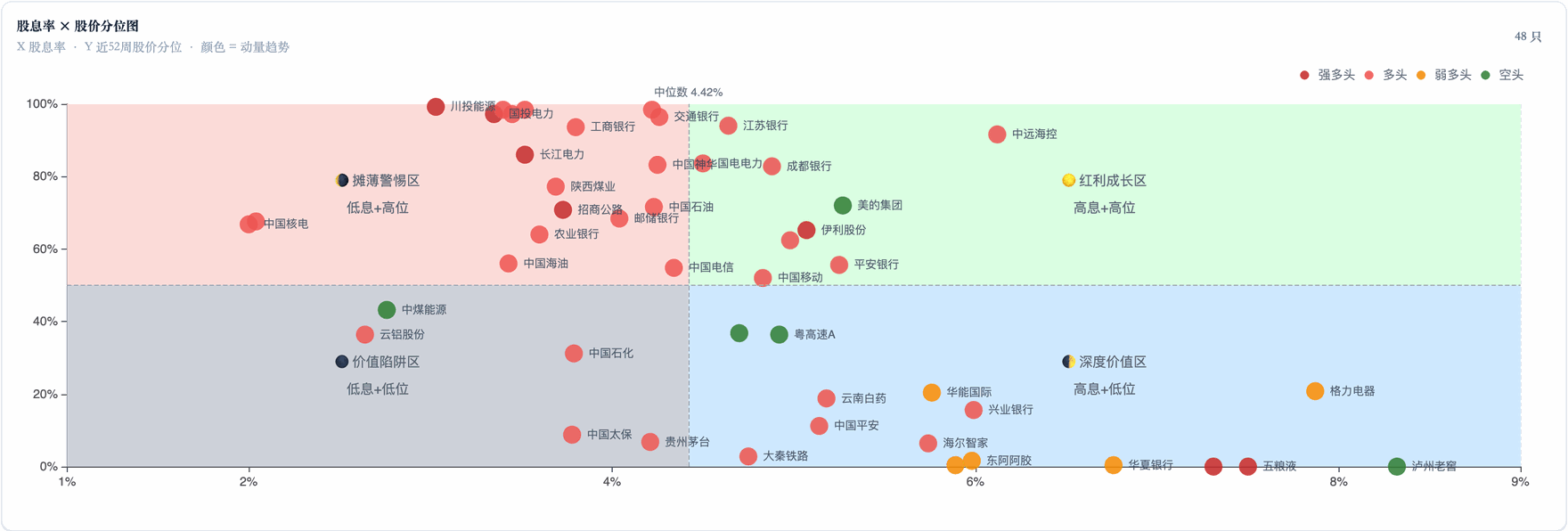
| 象限 | 位置 | 含义 |
|---|---|---|
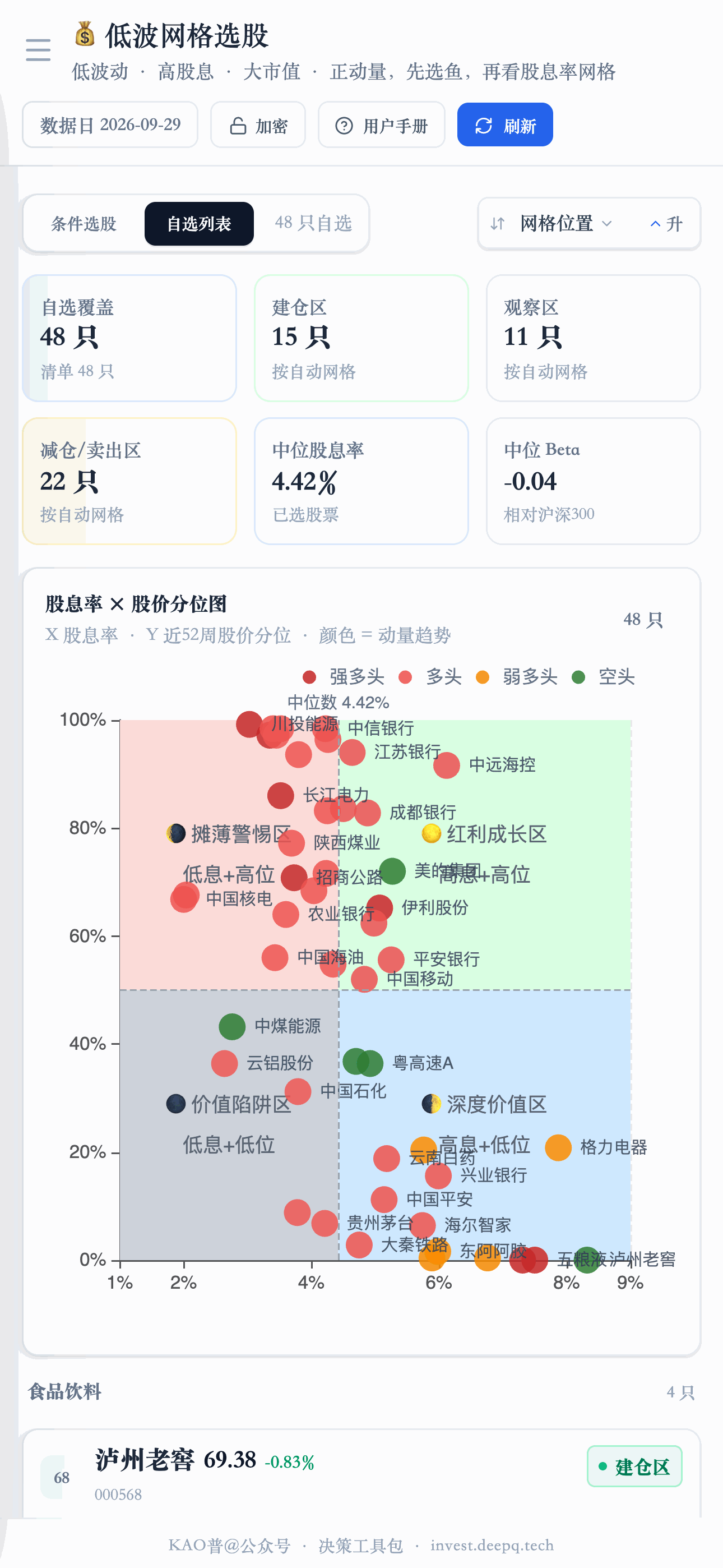
| 红利成长区 | 高息 + 高位 | 分红慷慨,股价已在相对高位,适合持有、不适合追 |
| 深度价值区 | 高息 + 低位 | 重点:股息率高、股价位置低,是网格最舒服的起手区 |
| 价值陷阱区 | 低息 + 低位 | 股价一直跌、股息也不高,先躲开 |
| 摊薄警惕区 | 低息 + 高位 | 贵且不慷慨,别碰 |
四、现在就可以免费体验
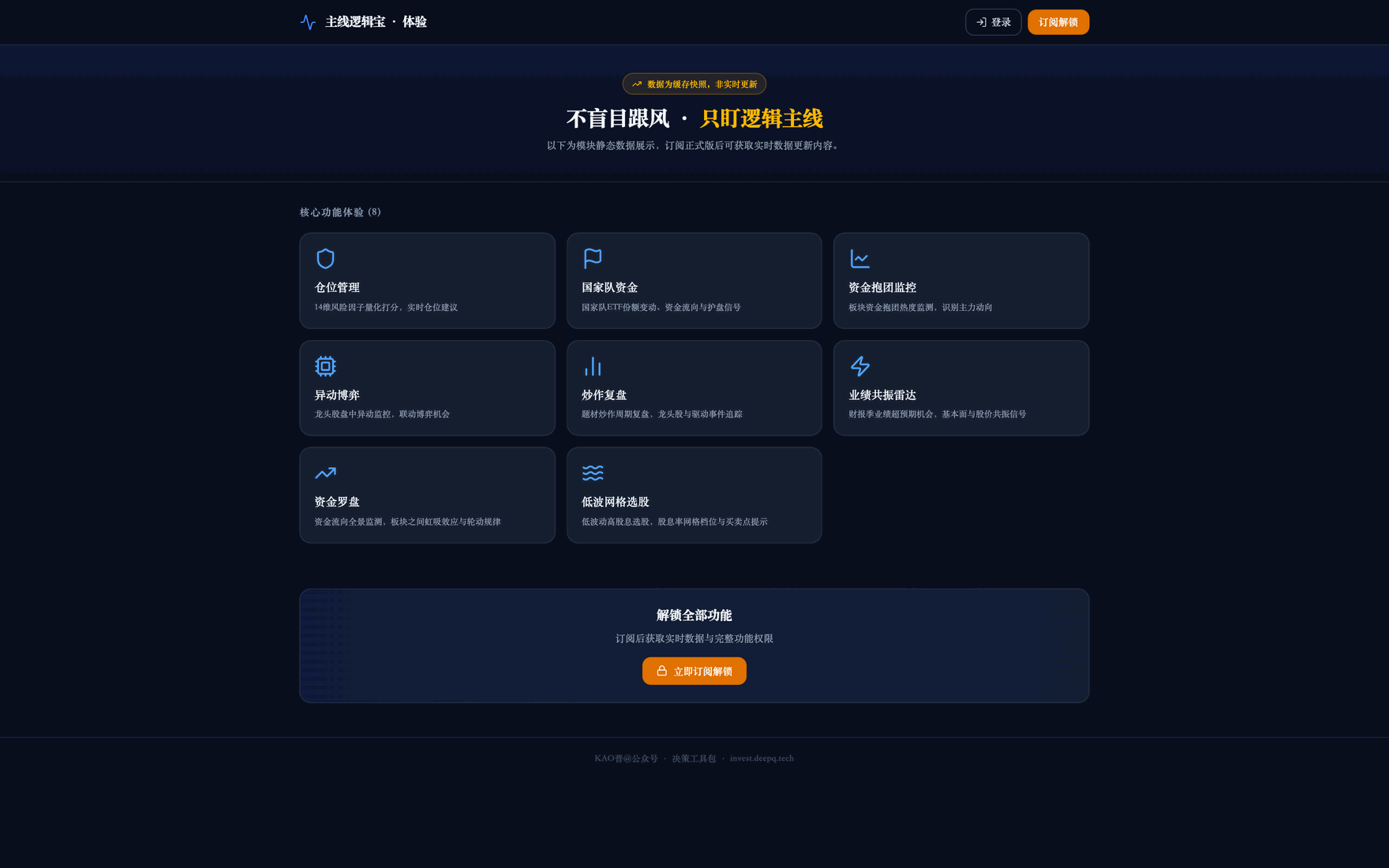
打开 tc.deepq.tech,进入「低波网格选股」体验版,用真实数据看看它怎么给一只票画网格、怎么给出买卖档位。 觉得有用,再订阅解锁实时刷新 + 全市场条件选股 + 全部个股详情。
一、先认清这块屏
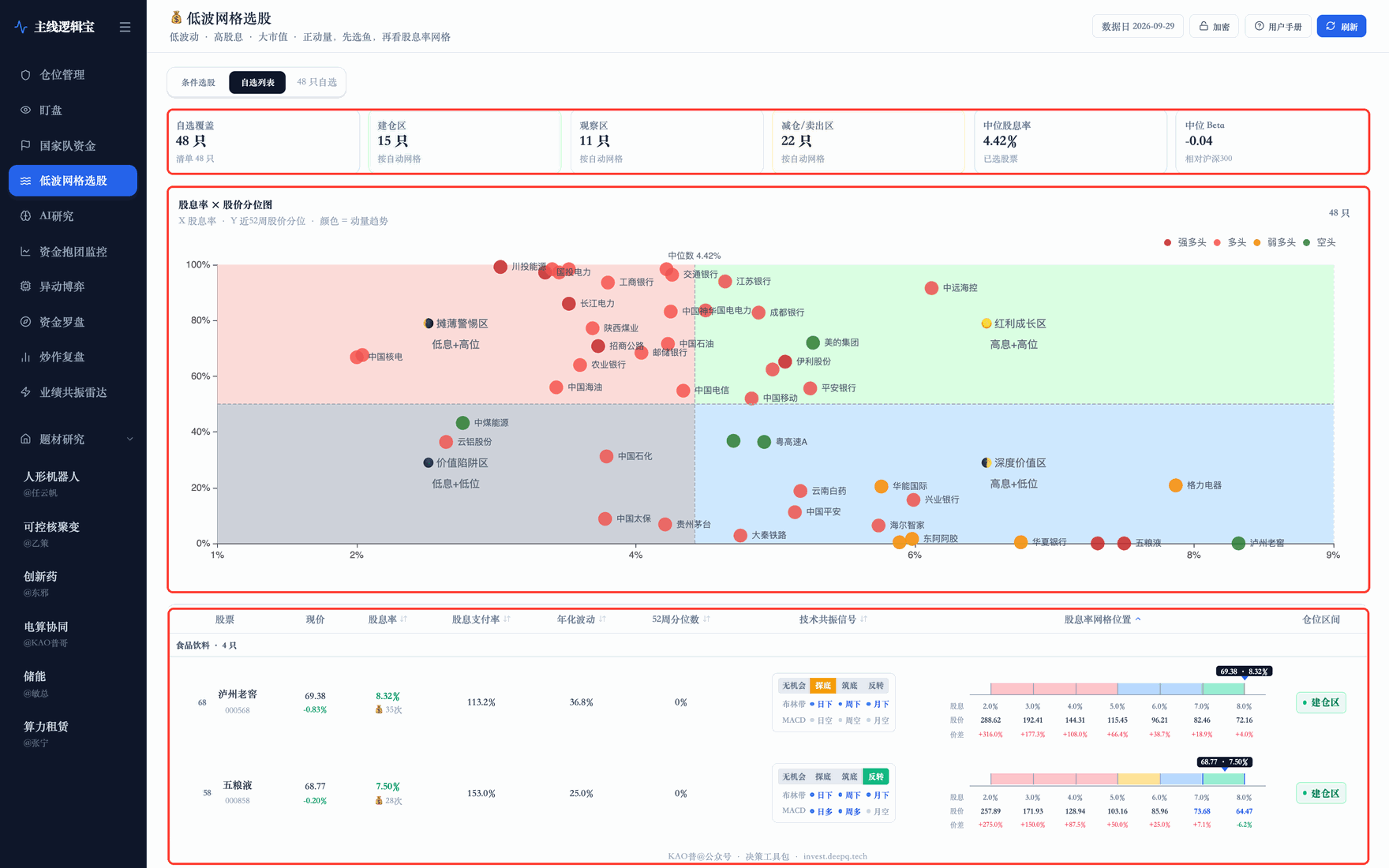
打开左侧菜单的 低波网格选股(图标 💰),整屏分成三块:
- 六宫格概览:一眼看清这批票里,建仓区 / 观察区 / 减仓卖出区各有多少只,中位股息率、中位 Beta 是多少;
- 股息率 × 股价分位图:全样本散点图,一屏看清"贵和便宜";
- 明细表:每只票一行,含技术信号、网格位置、仓位区间。
右上角四个按钮:
| 按钮 | 作用 |
|---|---|
| 数据日 | 当前数据对应的交易日,避免拿隔夜数据误判 |
| 加密 | 隐藏个股名称与代码,方便截屏合规分享 |
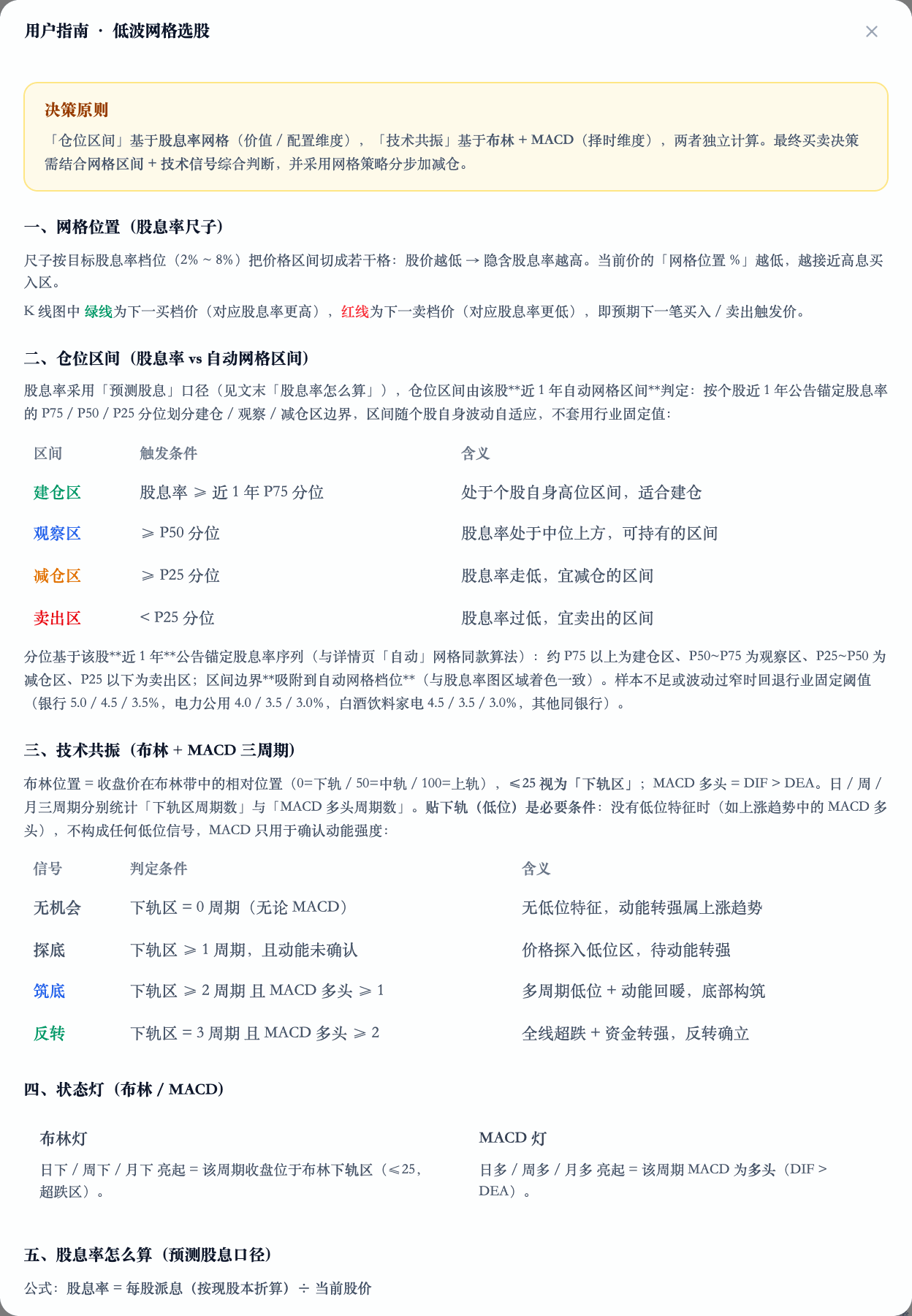
| 用户手册 | 弹出内置说明书,所有标签含义、算法口径都在里面 |
| 刷新 | 重新拉取最新数据(订阅后才可用) |
左上角有两个视角:
- 条件选股:全市场扫描模式,自己调参数;
- 自选列表:内置大家关注度最高的高股息池(按行业分组,当前 48 只),拿来直接用。
二、条件选股:全市场筛选好标的
点击左上角 条件选股,如果筛选区是收起的,点右侧 展开筛选。
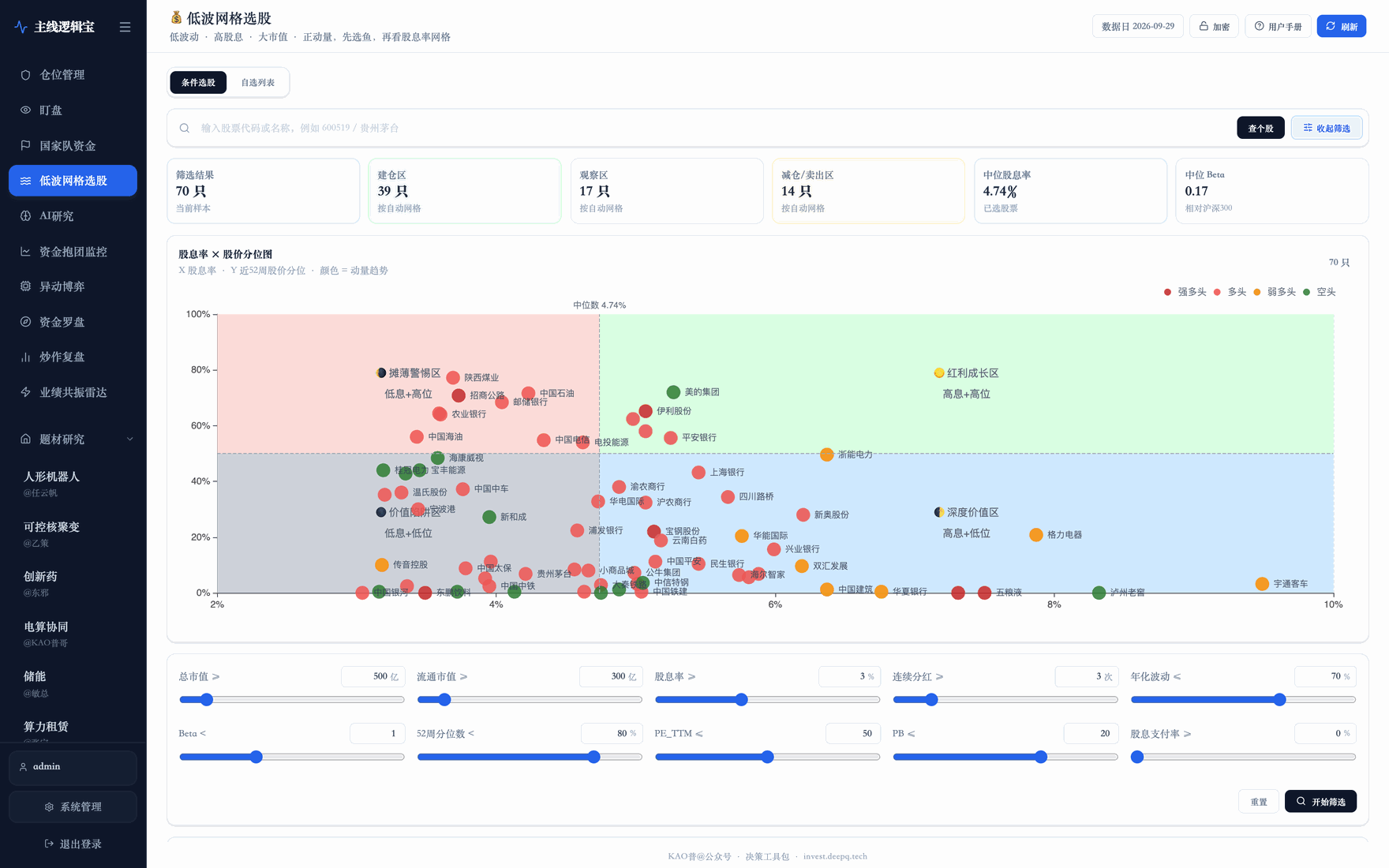
十个参数怎么设
| 参数 | 默认 | 说人话 |
|---|---|---|
| 总市值 ≥ | 500 亿 | 大市值公司的分红更扛得住周期 |
| 流通市值 ≥ | 300 亿 | 过滤掉流通盘太小、易被操纵的票 |
| 股息率 ≥ | 3% | 网格策略的收益主要来自这里 |
| 连续分红 ≥ | 3 次 | 只留"分了好几年"的,排除一次性分红 |
| 年化波动 ≤ | 70% | 低波动才适合网格,波动太大会连续打穿档位 |
| Beta ≤ | 1 | 相对沪深 300 的波动倍数,小于 1 表示比大盘稳 |
| 52 周分位数 ≤ | 80% | 只保留股价处于自身近一年相对低位的票 |
| PE_TTM ≤ | 50 | 估值上限,防止买在半山腰 |
| PB ≤ | 20 | 估值上限(对银行、公用事业等更敏感) |
| 股息支付率 ≥ | 0% | 设为 0 即不限制;有要求可提到 30%~50% |

想直接查一只票?
在搜索框输入代码或名称(例如 600519 或 贵州茅台),点 查个股,列表会直接定位到它,点开就能看详情。
三、看懂结果:概览、象限图与明细表
3.1 六宫格概览:先看大势

一眼判断:如果"建仓区"的只数明显多于"减仓卖出区", 说明当下高股息板块整体处在相对便宜的阶段——这本身就是一条有用的市场信号。
3.2 明细表:每只票一行
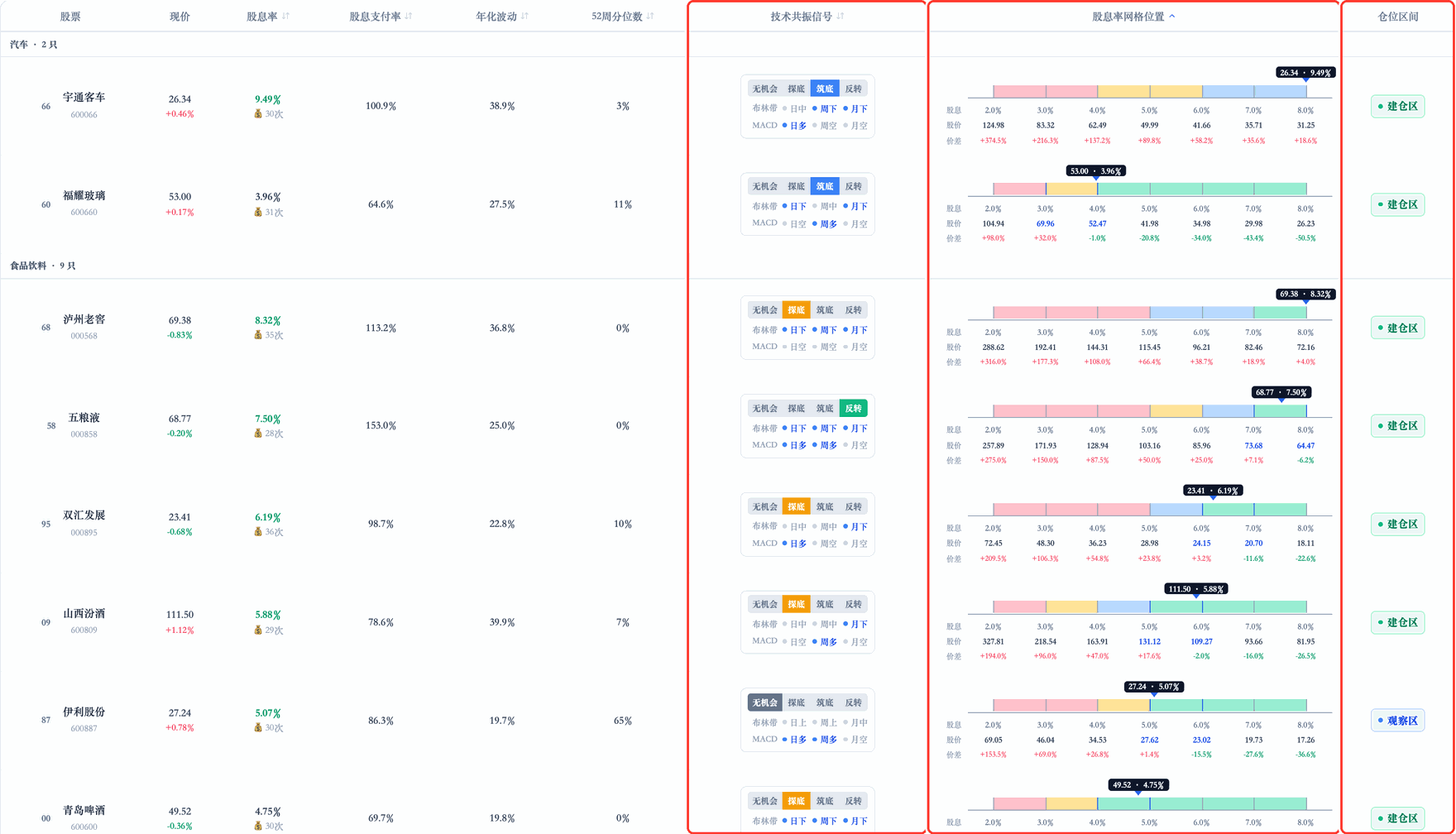
| 列 | 怎么读 |
|---|---|
| 股票 / 现价 | 名称、代码、最新价与涨跌幅;下方的 💰xx 次表示历史连续分红次数 |
| 股息率 | 采用预测股息口径算出的当前股息率,≥5% 标绿 |
| 股息支付率 | 分红占净利润的比例,长期 >100% 说明在吃老本,要警惕 |
| 年化波动 | 近 60 个交易日年化波动率,越低越适合网格 |
| 52 周分位数 | 当前价在近一年价格区间里的位置,越低越便宜 |
| 技术共振信号 | 布林带(位置)+ MACD(动能)三周期共振结果,见 3.3 |
| 股息率网格位置 | 一根尺子,标出当前价落在哪一档股息率上,并列出每档对应的股价 |
| 仓位区间 | 结论:建仓区 观察区 减仓区 卖出区 |
3.3 技术共振信号:把"低位"和"反转"分开看
这一列由 布林带(择时位置)+ MACD(动能方向) 在日 / 周 / 月三个周期上独立计算,分四档:
| 信号 | 判定条件 | 含义 |
|---|---|---|
| 无机会 | 三个周期都不在下轨区 | 没有低位特征,动能转强也只是普通上涨趋势 |
| 探底 | 下轨区 ≥ 1 个周期,但动能未确认 | 价格探入低位区,等动能转强 |
| 筑底 | 下轨区 ≥ 2 个周期 且 MACD 多头 ≥ 1 | 多周期低位 + 动能回暖,底部构筑 |
| 反转 | 下轨区 = 3 个周期 且 MACD 多头 ≥ 2 | 全线超跌 + 资金转强,反转确立 |
卡片下方的 布林灯(日下 / 周下 / 月下)亮起,表示该周期收盘在布林下轨区(超跌区); MACD 灯(日多 / 周多 / 月多)亮起,表示该周期 MACD 处于多头(DIF > DEA)。
排序与分享
想按别的维度排序,点击表头即可(桌面端);手机端右侧有排序下拉,可选 网格位置 / 股息率 / 年化波动 / 52 周分位数 / 股息支付率 / 流通市值。 点右上角 加密,个股名称与代码会被隐藏,方便截图对外分享。
四、点开一只票,看清"位置"
在表格里点任意一行,弹出这只票的完整档案。
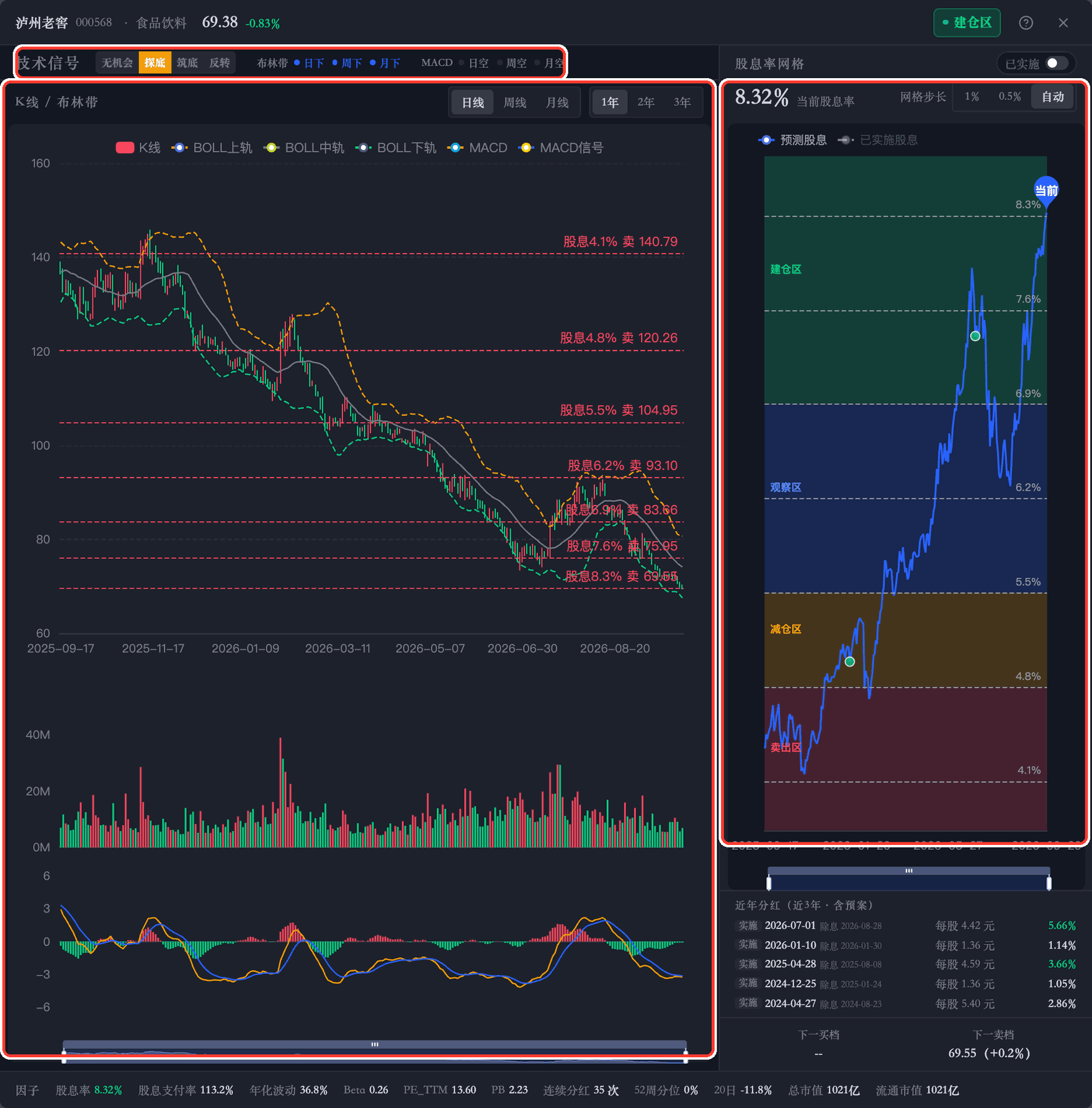
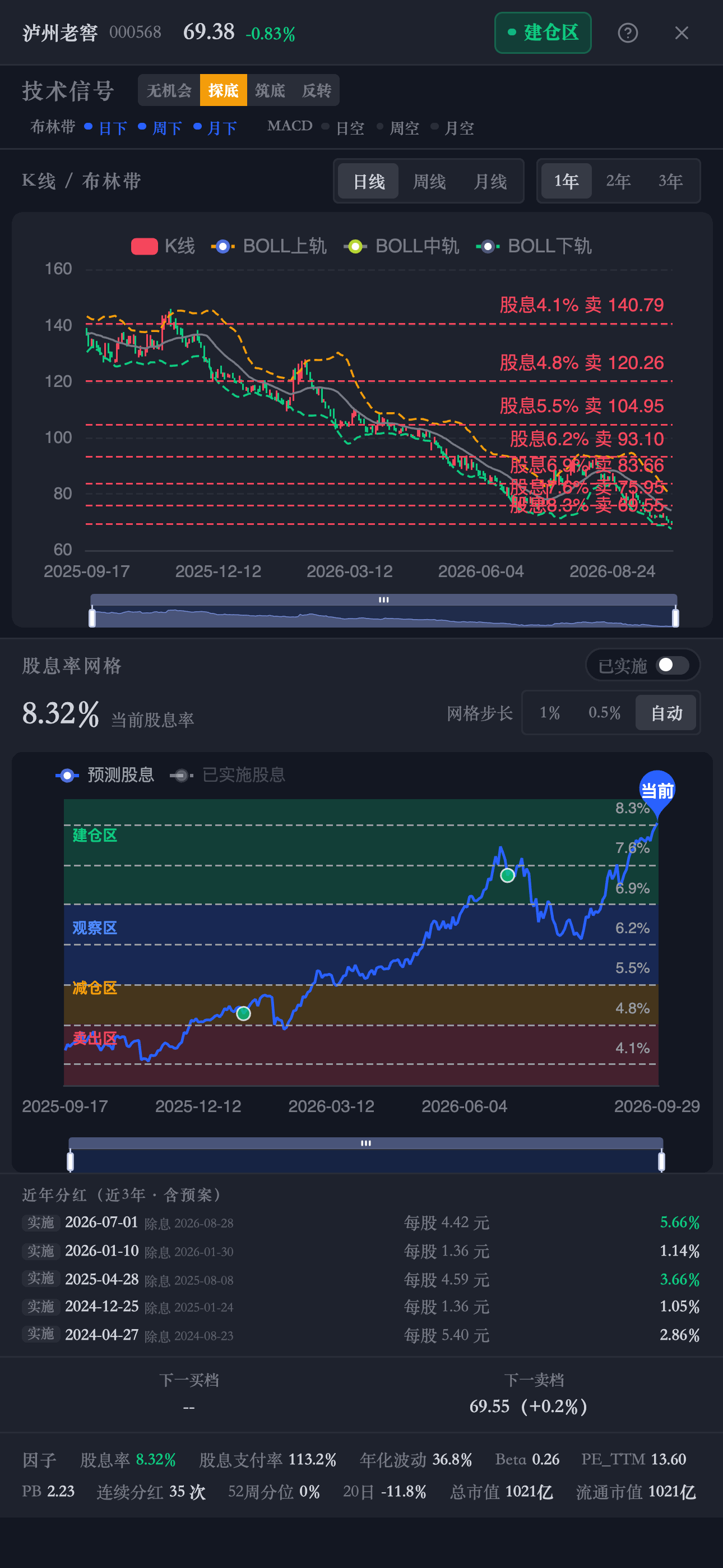
4.1 技术信号条(①)
高亮显示当前处在四档中的哪一档,右边跟着布林灯和 MACD 灯的亮灭状态。这一行决定"现在是不是动手的时候"。
4.2 K 线 / 布林带(②)
- 可切换 日线 / 周线 / 月线,以及 1 年 / 2 年 / 3 年 窗口;
- 红黄绿三条带为 布林上轨 / 中轨 / 下轨(20 周期);
- 下方是成交量与 MACD 副图;
- 图中 绿色虚线 = 下一买档价,红色虚线 = 下一卖档价,旁边标注了对应的目标股息率(例如"股息 4.8% 卖 120.26")。
4.3 股息率网格面板(③)
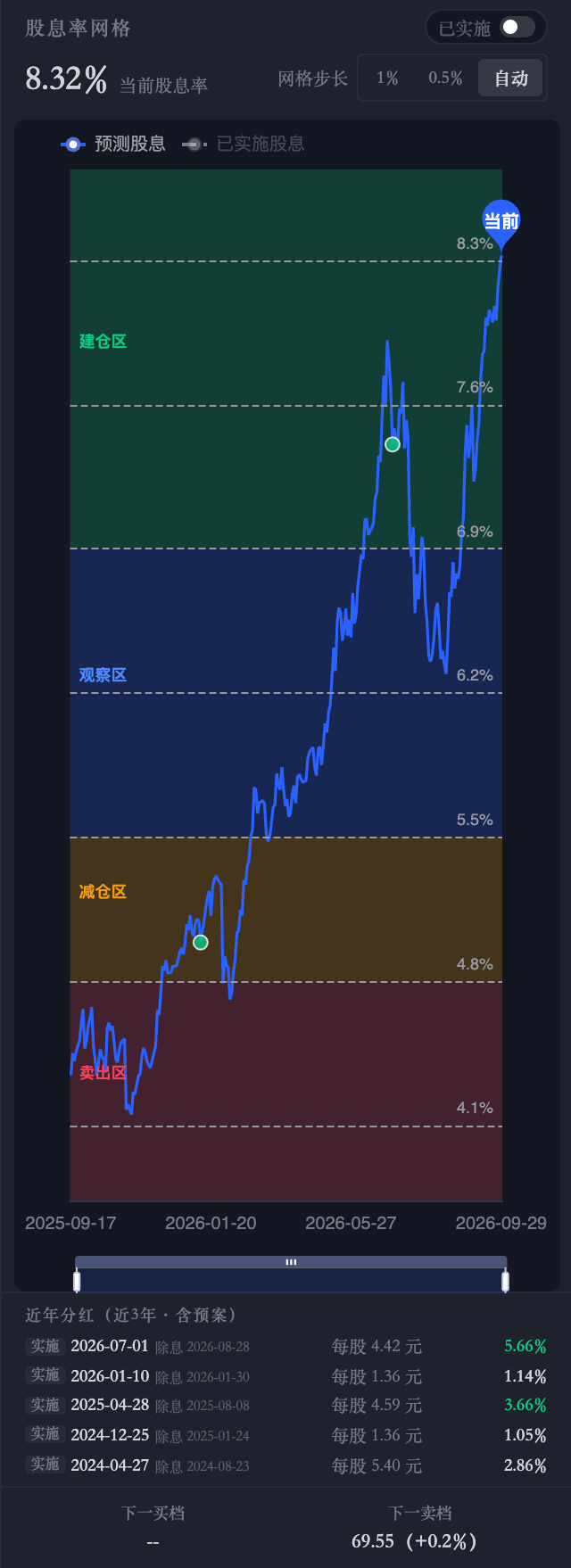
- 顶部大数字是 当前股息率;
- 背景被分位线切成四个色块:建仓区 观察区 减仓区 卖出区;
- 蓝色曲线是 预测股息口径 的股息率走势,白色"当前"标签指向最新值;
- 曲线上的 绿点 = 已实施分红(公告日),琥珀点 = 分红预案;
- 面板底部 下一买档 / 下一卖档 直接给出触及价,右侧还给出距离当前价的百分比。
4.4 网格步长:1% / 0.5% / 自动
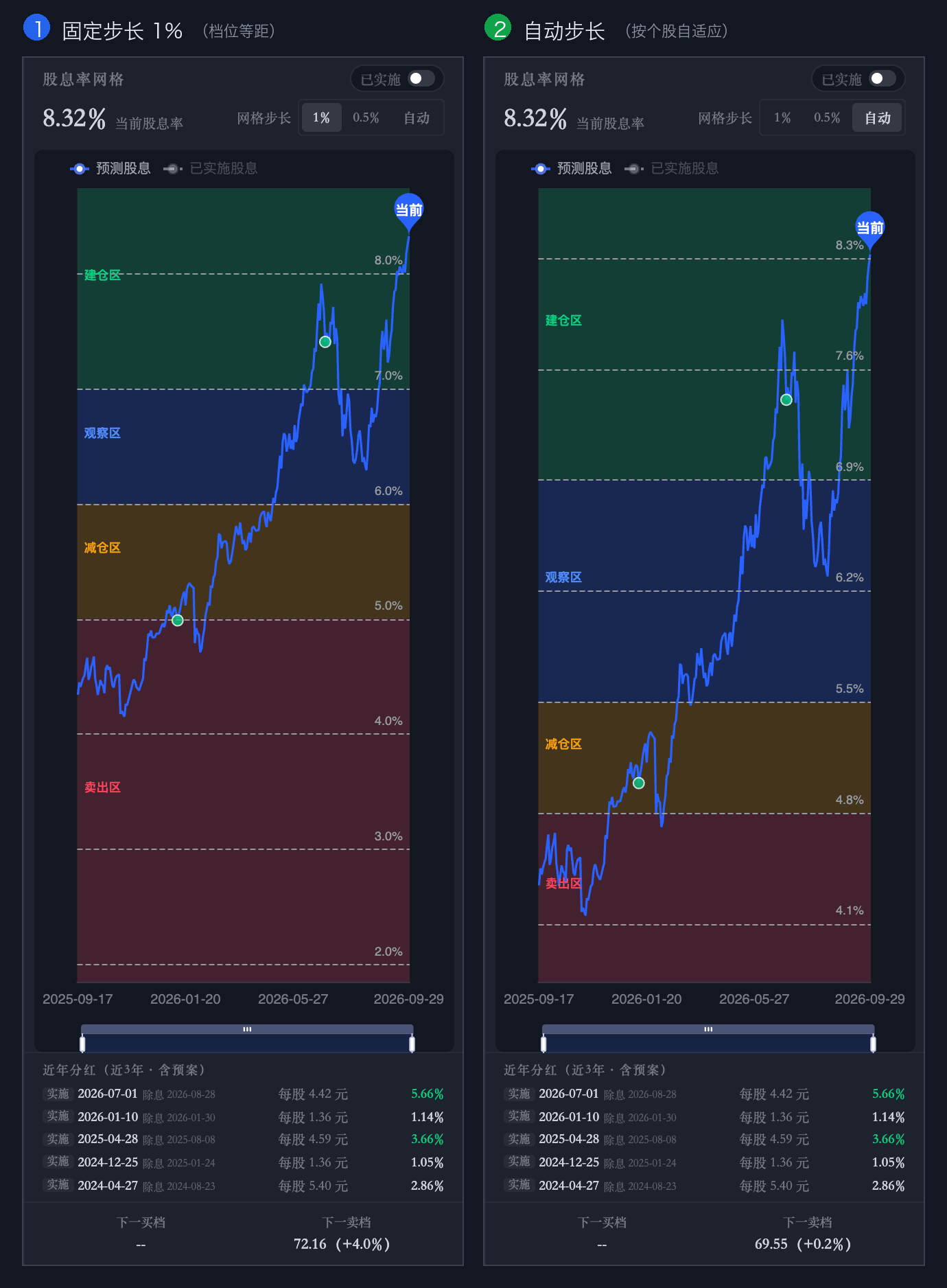
| 模式 | 规则 | 适合谁 |
|---|---|---|
| 1% | 固定每 1 个百分点股息率一档,覆盖 2% ~ 8% 共 7 档 | 喜欢粗颗粒、少动手的人 |
| 0.5% | 档位更密 | 波动小、股息高的票 |
| 自动 | 按所选年份窗口内该股股息率的顶底极值定范围(约 6 格、0.1% 颗粒度),并按 P75 / P50 / P25 分位划分建仓 / 观察 / 减仓区 | 大多数情况,尤其是个股波动差异大时 |
4.5 消灭假红利:预测股息 vs 已实施
点开面板右上角的 已实施 开关,灰色虚线会叠加上市场通用的 TTM 口径曲线。
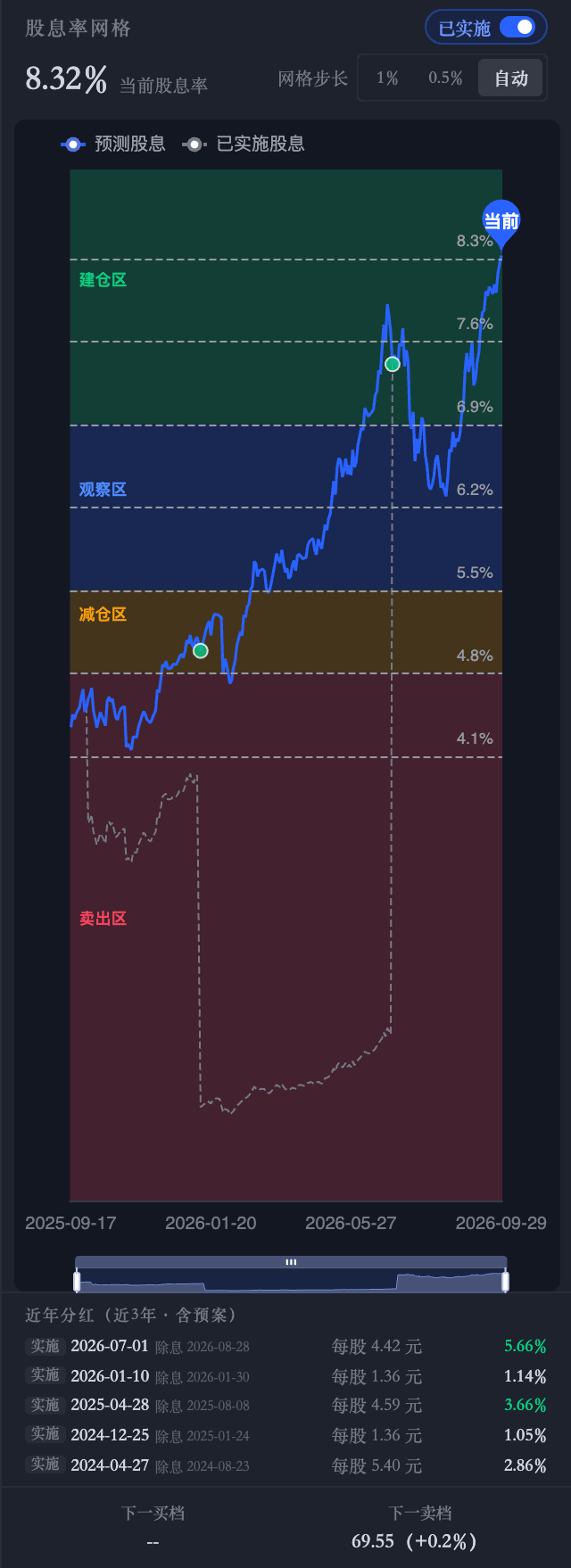
对照着看,你会发现灰色的那条曲线经常出现两种"假动作":
- 除权日附近的台阶:分红口径切换,曲线"咔"地跳一下;
- 跨财年叠加的假尖峰:中报和年报两笔钱被算进同一个 12 个月窗口,股息率虚高一个台阶。
而蓝色的预测股息曲线是 财年归集 + 送转前复权 + 公告日计入 之后的干净结果—— 分红中枢和趋势都能看清楚,真正区分"能拿十年"和"明年就熄火"。
4.6 近年分红表 + 因子条
- 近年分红(近 3 年 · 含预案):按公告日列出每股派息、除息日、实施 / 预案状态,用来解释曲线上的每一次跳动;
- 因子条:股息率、股息支付率、年化波动、Beta、PE_TTM、PB、连续分红次数、52 周分位、20 日涨幅、总市值、流通市值。
五、三个实战流程
流程 A:每周 10 分钟选股
- 看概览进「自选列表」,看六宫格里"建仓区"有几只——这是市场温度计。
- 挑候选在明细表里挑出「仓位区间 = 建仓区」且「技术共振信号 = 筑底 / 反转」的票。
- 逐只确认点开详情,确认三点:① 周线在中轨下方;② 股息率在观察区上方;③ 分红记录连续、没有一次性尖峰。
- 等触发价加入关注清单,等价格触达"下一买档",再动手。
流程 B:建仓(分批,别一次打满)
- 第一笔底仓股息率进入建仓区 → 建第一笔(单只建议不超过总仓位 10%)。
- 按格加仓价格继续下跌、股息率上穿下一档 → 按网格加第二笔。
- 留住子弹始终保留现金,用来接更低的档位。
- 分散板块同一板块合计不超过 20%。
流程 C:减仓(看位置,不看心情)
- 开始减股息率跌回减仓区 → 开始分批卖。
- 加快减跌到卖出区,或周线布林触及上轨 → 加快减仓。
- 留底仓无论怎么卖,保留 10%~20% 底仓。
- 清仓条件只有"连续分红"断了、基本面彻底恶化,才清仓走人。
六、小工具与手机端
| 功能 | 位置 | 用途 |
|---|---|---|
| 加密分享 | 右上角「加密」 | 一键隐藏个股名称与代码,截图发群不违规 |
| 用户手册 | 右上角「用户手册」 | 内置说明书,每个标签、每条算法口径都写清楚了 |
| 个股搜索 | 条件选股页搜索框 | 输入代码或名称直接定位个股 |
| 刷新 | 右上角「刷新」 | 拉取最新一日数据 |
| 手机端 | 同域名直接打开 | 列表自动变卡片式,一屏一只票,便于转发 |
手机上长这样:
七、参数速查表
| 项目 | 默认 / 常用值 |
|---|---|
| 总市值 | ≥ 500 亿 |
| 流通市值 | ≥ 300 亿 |
| 股息率 | ≥ 3% |
| 连续分红次数 | ≥ 3 次 |
| 年化波动 | ≤ 70% |
| Beta | ≤ 1 |
| 52 周分位数 | ≤ 80% |
| PE_TTM / PB | ≤ 50 / ≤ 20 |
| 网格步长 | 1% / 0.5% / 自动 |
| 仓位区间分位 | 近 1 年 P75 / P50 / P25 |
| 建仓参考 | 股息率进入建仓区(≥ P75) |
| 减仓参考 | 股息率进入减仓区(≤ P50) |
| 加速卖出 | 进入卖出区(< P25)或周线触及上轨 |
| 单只 / 单板块上限 | 10% / 20% |
| 底仓 | 10% ~ 20% |
常见问题
Q1:为什么同一只票,别的软件显示 5.2%,这里显示别的数?
口径不同。我们用"财年归集 + 送转前复权 + 公告日计入"的预测股息口径,并且为了对照,
把市场通用的 TTM 口径也画在图上,两者差异都能解释。
Q2:到了买档就一定要买吗?
不一定。网格给的是位置,技术信号给的是时机。
两者共振时胜率更高;如果出现"建仓区 + 无机会",可以再等等。
Q3:为什么有些票点进去没有完整网格?
股息数据不足、或该股长期没有分红记录时会拿不到有效网格,属于正常情况。
Q4:筛选出来一只都没有?
参数太紧了。按顺序放松:年化波动 → 52 周分位数 → 股息率 → 市值。
Q5:手机能看吗?
能。同一域名打开即可,移动端会自动切换为卡片式布局,并且是专为截图分享设计的。
风险提示
本文档为产品使用说明与策略逻辑讲解,不构成任何投资建议。 历史股息率、历史波动与分位区间均不代表未来表现。 网格策略在单边下跌行情中同样会产生亏损,请在自身风险承受能力范围内独立决策。
教程内所有截图均来自系统真实页面(数据日 2026-09-29)。